
Oprema dvorana tipa B i C
Dvorana tipa B
Dvorana tipa B ima više zaslona, prošireni mikrofonski sustav te zasebnu obradu i distribuciju slike i zvuka.
Prikaži opremu
Oprema prema projektnoj specifikaciji
- jedan prezentacijski zaslon od najmanje 85 inča na motoriziranom stalku
- dva dodatna prezentacijska zaslona od najmanje 60 inča
- prezentacijsko All-in-One računalo
- 4K kamera s automatskim praćenjem govornika i najmanje 12× optičkim zumom
- dva stropna mikrofona, soundbar i dodatni bežični mikrofonski set
- videokonferencijski procesor te HDMI distribucija i prijenos signala
Dvorana tipa C
Dvorana tipa C temelji se na jednom interaktivnom zaslonu s ugrađenim računalom i kompaktnijem audio-videokonferencijskom sustavu.
Prikaži opremu
Oprema prema projektnoj specifikaciji
- interaktivni 4K zaslon od najmanje 74,5 inča na pomičnom stalku
- OPS računalo ugrađeno u zaslon i bežična tipkovnica s dodirnom plohom
- 4K PTZ kamera s automatskim praćenjem i najmanje 12× optičkim zumom
- jedan stropni mikrofon s pokrivanjem prostora od najmanje 60 m²
- par aktivnih zvučnika
- audio-matrica s Dante povezivanjem i upravljivi mrežni preklopnik za AV promet
Vizualni pregledKako je sustav dvorane organiziran?Otvorite pojednostavljeni prikaz glavnih sastavnica i toka signala.
Otvorite pojednostavljeni prikaz glavnih sastavnica i toka signala.
Prikaz ne predstavlja stvarni raspored uređaja niti pojedine modele opreme.
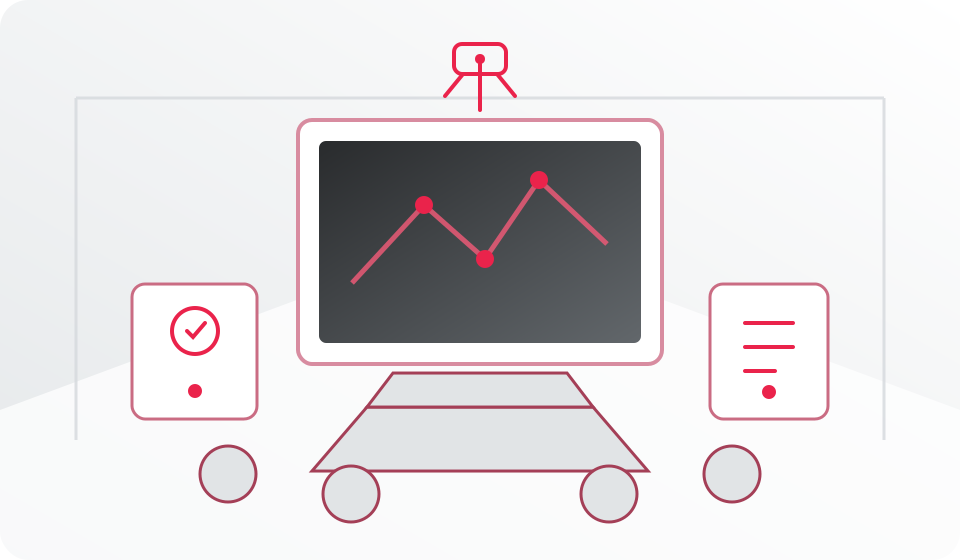
Više zaslona i zasebna AV obrada
Interaktivni zaslon kao središte sustava
Sve upute za dvorane na jednom mjestu
Odaberite dvoranu ili postupak. Prikazat će se samo uputa koja vam je potrebna.
Redoslijed uključivanja, povezivanja i isključivanja opreme.
Prije početka
- Dođite nekoliko minuta ranije i provjerite je li upravljačko mjesto slobodno i uredno.
- Uključite sustav na označenoj upravljačkoj točki. Nemojte pojedinačno isključivati ili prespajati trajno ugrađene uređaje.
- Odaberite ugrađeno računalo ili spojite prijenosno računalo na označeni HDMI odnosno USB-C priključak.
- Na zaslonu odaberite odgovarajući izvor slike.
Slika, zvuk i udaljeni sudionici
- Provjerite prikazuje li se prezentacija na željenom zaslonu.
- Provjerite glasnoću i mikrofon te pripazite na pojavu povratne sprege.
- Uključite kameru i namjestite kadar prije pristupanja udaljenih sudionika.
- Otvorite Teams ili drugu odobrenu aplikaciju i kratko provjerite sliku i zvuk.
Nakon nastave
- Završite sastanak i odjavite se iz osobnih računa.
- Odspojite samo vlastito prijenosno računalo i dodatke.
- Isključite sustav putem označene upravljačke točke i nemojte mijenjati trajne postavke.
Ako oprema ne radi, otvorite zahtjev putem Helpdeska i navedite zgradu, dvoranu, vrijeme, odabrani izvor slike i uređaj na kojem se problem pojavio.
Redoslijed uključivanja, povezivanja i isključivanja opreme.
Prije početka
- Dođite nekoliko minuta ranije i uključite sustav na označenoj upravljačkoj točki.
- Ne mijenjajte kabelske veze trajno ugrađenih uređaja.
- Odaberite ugrađeno računalo ili spojite prijenosno računalo na označeni HDMI odnosno USB-C priključak.
- Na zaslonu odaberite odgovarajući izvor slike i provjerite prikaz prezentacije.
Hibridna nastava
- Provjerite zvuk, mikrofon i kameru prije pristupanja udaljenih sudionika.
- Namjestite kadar tako da obuhvaća predavača ili željeni dio dvorane.
- U aplikaciji za sastanak odaberite dvoranski mikrofon, zvučnike i kameru.
- Prije početka nastave kratko provjerite vezu s udaljenim sudionikom.
Nakon nastave
- Završite sastanak i odjavite se iz osobnih računa.
- Odspojite vlastito računalo i dodatke.
- Isključite sustav na upravljačkoj točki, a trajno ugrađenu opremu ostavite spojenu.
Ako oprema ne radi, otvorite zahtjev putem Helpdeska i navedite zgradu, dvoranu, vrijeme, odabrani izvor slike i uređaj na kojem se problem pojavio.
Provjere koje treba obaviti prije početka nastave u multimedijalnoj dvorani.
Oprema i upravljačko sučelje razlikuju se od dvorane do dvorane, ali prije svake hibridne nastave potrebno je provjeriti iste osnovne funkcije.
- Unaprijed provjerite termin, dvoranu i način povezivanja računala.
- Dođite najmanje 15 minuta ranije te provjerite sliku, zvuk, mikrofon, kameru i internetsku vezu.
- Prije uključivanja udaljenih sudionika otvorite prezentaciju i aplikaciju za videokonferenciju.
- Objasnite kako će sudionici postavljati pitanja i provjerite čuju li se osobe u dvorani i na daljinu.
- Nakon nastave odjavite se iz korisničkih računa i isključite opremu prema uputama za dvoranu.
Ako oprema ne radi, nemojte mijenjati trajne postavke sustava. Otvorite zahtjev putem Helpdeska i navedite zgradu, dvoranu, vrijeme i uređaj.
Podaci koji tehničarima pomažu brže riješiti problem.
Za brže rješavanje otvorite Helpdesk zahtjev i navedite:
- zgradu i točan broj dvorane,
- datum i vrijeme kada se problem pojavio,
- uređaj ili funkciju koja ne radi,
- poruku pogreške i korake koji su prethodili problemu,
- snimku zaslona ili fotografiju, ako ne sadrži osobne podatke.
Ako je nastava u tijeku, u naslov zahtjeva napišite da je riječ o aktivnoj nastavi.